
OpenCode
适用版本
最后验证:2026-10-06 · OpenCode 1.18.34
开源终端编程助手,通过自定义 provider 接入任何兼容网关。
本文以 KunCode 为例演示,把示例中的地址、Key 和模型名替换成你自己的服务即可。占位符与替换规则见通用占位符说明。下面这套配置是在 Windows 上实际跑通的。
1. 安装
npm install -g opencode-aibrew install sst/tap/opencode验证安装:
opencode --version2. 准备 API Key
见 准备 API Key。记下两样东西:
- API Key:常见形如
sk-...,以你的服务商为准 - API 节点:你的服务地址,例如
https://kuncode.120403.xyz
3. 找到配置文件
OpenCode 的全局配置文件位于:
| 系统 | 路径 |
|---|---|
| macOS / Linux | ~/.config/opencode/opencode.json |
| Windows | %USERPROFILE%\.config\opencode\opencode.json |
如果目录或文件不存在,手动创建即可。
也可以放在项目里
除了全局配置,OpenCode 也支持在项目根目录放一个 opencode.json,只对该项目生效。
团队协作时适合放项目里,个人通用配置放全局。
4. 填写配置
用编辑器打开 opencode.json,在 provider 里加入你的服务:
{
  "$schema": "https://opencode.ai/config.json",
  "provider": {
    "kuncode": {
      "npm": "@ai-sdk/openai",
      "name": "KunCode",
      "options": {
        "baseURL": "https://kuncode.120403.xyz/v1"
      },
      "models": {
        "deepseek-flash": {
          "name": "DeepSeek Flash",
          "attachment": true,
          "reasoning": true,
          "variants": {
            "low": { "reasoningEffort": "low" },
            "high": { "reasoningEffort": "high" },
            "max": { "reasoningEffort": "max" }
          }
        }
      }
    }
  }
}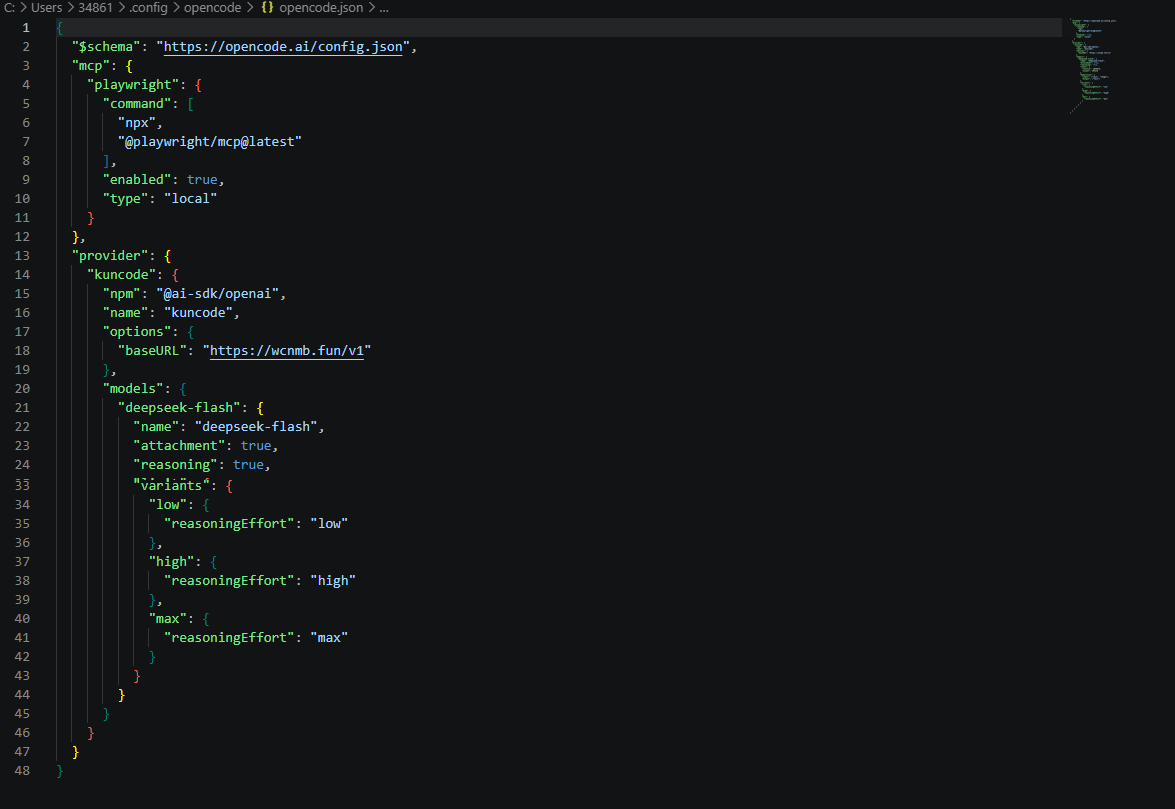
字段说明:
| 字段 | 说明 |
|---|---|
kuncode | 自定义 provider 的 ID,可以改成任意字符串 |
npm | 使用的 AI SDK 包,见下方说明 |
name | 在 OpenCode 界面里显示的名字 |
options.baseURL | 你的 API 节点 + /v1 |
models | 可用的模型列表,键是模型 ID |
npm 决定走哪个接口
@ai-sdk/openai→ 走 Responses 接口(/v1/responses)@ai-sdk/openai-compatible→ 走 Chat Completions 接口(/v1/chat/completions)
两者都能用。上面的示例用 @ai-sdk/openai(Responses),因为 KunCode 已验证支持它。
不确定你的服务支持哪个接口时,先按下面顺序试:
- 先在服务商控制台或文档里确认是否提供
/v1/responses。 - 如果确认支持 Responses,或者一时无法确认,先用上面的默认示例(Responses)试一次。
- 如果请求报
404/503,说明服务很可能只有 Chat Completions,把npm改成@ai-sdk/openai-compatible再试。 - 两种都失败时,先回头核对 Base URL 是否以
/v1结尾,再按选择接入方式排查。
models 里的键必须是真实模型 ID
models 对象的键(例如 deepseek-flash)必须和接口返回的模型 ID 完全一致。
用下面这条命令查看可用模型:
curl https://kuncode.120403.xyz/v1/models \
  -H "Authorization: Bearer sk-xxxxxxxx"
5. 添加 API Key
配置里不写密钥,而是用 /connect 命令写入 OpenCode 自己的凭据文件。
启动 OpenCode:
opencode在界面里输入:
/connect选择你的 provider(KunCode),粘贴 API Key 即可。
密钥会保存在:
| 系统 | 路径 |
|---|---|
| macOS / Linux | ~/.local/share/opencode/auth.json |
| Windows | %USERPROFILE%\.local\share\opencode\auth.json |
为什么不写进 opencode.json
opencode.json 通常会被提交到 Git 或分享给同事。把密钥放进独立的 auth.json 更安全,也避免误传。
6. 验证
在界面里输入:
/models应该能看到刚才配置的 provider 和模型:
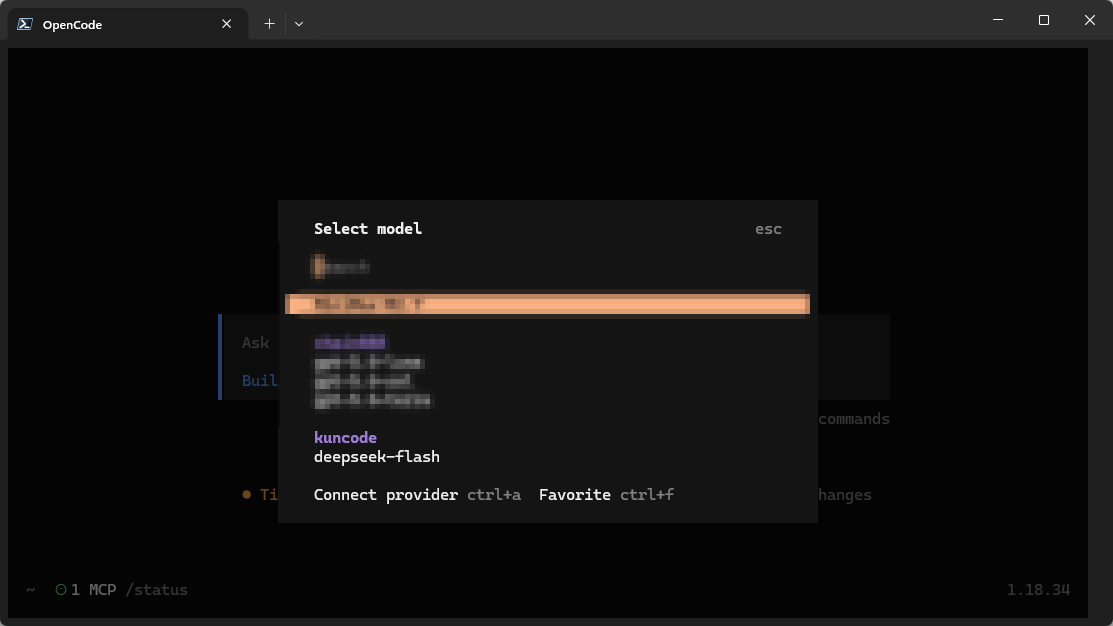
选中模型后随便问一句,能正常回复就说明配置成功。
也可以直接跑一条命令验证:
opencode run "print hello"7. 常用配置
添加多个模型
在 models 里继续追加即可:
"models": {
  "deepseek-flash": { "name": "DeepSeek Flash", "reasoning": true },
  "gpt-5": { "name": "GPT-5", "reasoning": true },
  "claude-sonnet-4": { "name": "Claude Sonnet 4" }
}
配置推理强度档位
variants 可以给同一个模型定义多个推理强度,切换时不用改配置文件:
"deepseek-flash": {
  "name": "DeepSeek Flash",
  "reasoning": true,
  "variants": {
    "low": { "reasoningEffort": "low" },
    "high": { "reasoningEffort": "high" },
    "max": { "reasoningEffort": "max" }
  }
}
定义后,在模型选择器里就能直接切到对应的档位。
模型需要支持推理
reasoning: true 表示这个模型支持推理。不支持推理的模型,variants 不会生效。
隐藏不想看到的模型
如果 provider 返回了很多模型,可以用 whitelist 只保留需要的,或用 blacklist 排除:
"kuncode": {
  "npm": "@ai-sdk/openai",
  "name": "KunCode",
  "whitelist": ["deepseek-flash", "gpt-5"],
  "options": {
    "baseURL": "https://kuncode.120403.xyz/v1"
  }
}
调整超时
长请求容易超时,可以单独为这个 provider 放宽:
"options": {
  "baseURL": "https://kuncode.120403.xyz/v1",
  "timeout": 600000
}
timeout 单位是毫秒,上面表示 10 分钟。设为 false 表示不限制。
8. 排障
按状态码系统排查见错误码与排障。
| 现象 | 可能原因 | 处理 |
|---|---|---|
/models 里看不到 provider | 配置文件路径或 JSON 语法错误 | 确认文件名是 opencode.json,并用 JSON 校验工具检查 |
401 Unauthorized | 还没执行 /connect,或 Key 填错 | 重新执行 /connect 并粘贴完整密钥 |
404 Not Found | baseURL 写错 | 确认以 /v1 结尾 |
| 模型不出现在列表 | models 的键写错 | 键必须和 /v1/models 返回的 ID 完全一致 |
| 请求超时 | 默认超时太短 | 调大 options.timeout |
| 工具调用异常 | 模型不支持 tool call | 换一个支持工具调用的模型 |
进阶:把密钥写进配置文件
如果你不想用 /connect,也可以直接在配置里写死密钥:
"options": {
  "baseURL": "https://kuncode.120403.xyz/v1",
  "apiKey": "sk-xxxxxxxx"
}
这样会明文存储密钥
用这种方式时,务必:
- 不要把
opencode.json提交到 Git - 截图时打码
更推荐用上面 /connect 的方式,或者用 {file:...} 引用外部文件:
"apiKey": "{file:~/.secrets/kuncode-key}"发现错误或有内容过期?
文档会随工具版本更新。欢迎提交 Issue 反馈问题,或直接点击页脚的「在 GitHub 上编辑此页」提交修改。